

 Lucile L
 Comment sauter une ligne et non créer un paragraphe ? Mettre en évidence mes mots-clés ?
D’un traitement de texte à l’autre, les manipulations se ressemblent, mais quelques subtilités peuvent apparaitre.
Nous vous proposons ici de (re)découvrir comment utiliser le module de traitement de texte de Jalis Touch.
Le module Tiny MCE, qu’est-ce que c’est ?
C’est l’éditeur de texte intégré à votre interface Jalis Touch.
Il vous permet de mettre en forme vos contenus sans code, tout en respectant les bonnes pratiques du web et du SEO et HTML.

Les principales options utiles
Mise en forme du texte
- Gras : sélectionnez votre texte, puis cliquez sur “B” pour le mettre en évidence.
- Couleur du texte : vous pouvez modifier la couleur via la palette disponible
- (icône “A”) *.
- Titres Hn : utilisez les titres structurés H2, H3… pour hiérarchiser vos contenus
- et aider Google à les lire.
- Listes à puces : idéal pour présenter des éléments de façon claire.
- Alignement : ajustez l’alignement à gauche, centré ou justifié selon la mise en
- page souhaitée.
* Si ce n’est pas encore le cas, nécessiter pas à contacter le service Support Technique de Jalis pour personnaliser votre palette selon la charte de votre site.
Du lundi au vendredi de 9h à 12h et 14h à 18h – support@jalis.fr – 04 13 24 70 21.
Les titres Hn
Les titres Hn (où n va de 1 à 6) sont des balises HTML utilisées pour structurer le contenu d’une page web.
Ils servent un peu comme les titres et sous-titres d’un document Word :
H1 correspond au titre principal de la page (il ne doit y en avoir qu’un seul).
H2, H3, H4, etc. servent à organiser les sous-parties du contenu.
Exemple :
H1 : Comprendre le SEO
H2 : Les bases du référencement naturel
H3 : Le rôle du contenu
Pour Google et les autres moteurs de recherche, cette hiérarchie aide à comprendre la structure et le sens de la page. Pour le lecteur, elle rend le texte plus clair et agréable à lire.
Il est donc important de les utiliser, et de ne pas confondre leur utilité, avec une volonté de mettre en évidence une expression au sein d’une phrase.
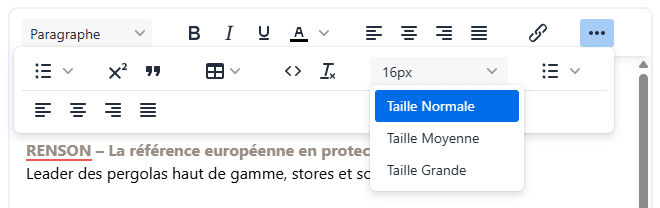
Pour cela, vous pouvez aller sur le bouton qui présente trois petits points, et sélectionner une taille de texte :
Saut de ligne & paragraphe : bien les différencier
| Vous souhaitez… | Raccourci clavier |
| Un retour simple à la ligne dans le même bloc de texte | Touche ENTER |
| Créer un nouveau bloc de texte (paragraphe) | Touches CTRL + ENTER |
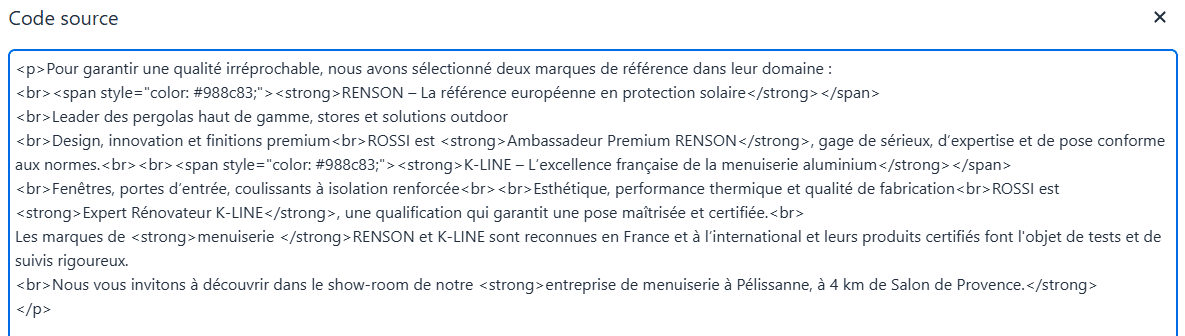
Dans l’image suivante, le paragraphe <p> contient plusieurs <br> pour signifier un retour à la ligne.
Textes copiés-collés propres
Lorsque vous copiez du texte depuis un autre logiciel (Word, mail…), des balises fantômes sont embarquées et peuvent perturber l’affichage de votre « collé ».
Solutions :
- coller en texte brut : CTRL + MAJ + V
- ou sélectionner tout le texte que vous avez collé, puis cliquer sur le bouton “Tx” dans les options de l’éditeur (dans le menu “…”)
Une fois le texte rendu brut, vous pouvez le mettre en forme avec les options de votre traitement de texte intégré.
L’idéal reste de rédiger directement dans le champ de description de votre interface de gestion.

Afficher le code source
Cliquer sur le bouton représentant les trois petits points, puis sur le bouton <>.
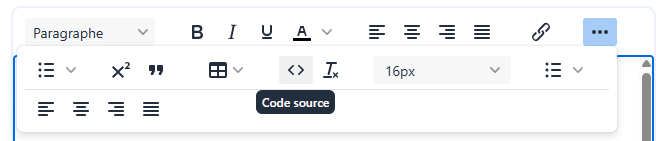
Cela permet de voir et de modifier directement le HTML de votre contenu.
Utile si vous rencontrez des bugs de mise en forme ou souhaitez supprimer des balises indésirables.
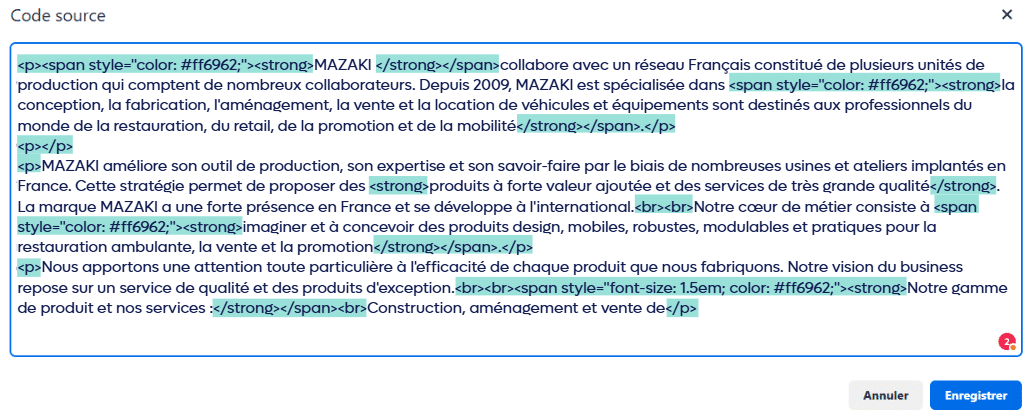
Si vous n’êtes pas à l’aise avec le code source, et que vous avez besoin d’assistance pour la mise en forme d’une de vos annonces : n’hésitez pas à prendre contact avec le Support Technique Jalis, du lundi au vendredi de 9h à 12h et 14h à 18h – support@jalis.fr – 04 13 24 70 21.
Insérer un lien
Que ce soit un lien interne (une page de votre site) ou externe, il est toujours intéressant de créer des liens pour faire du maillage et augmenter votre visibilité.
Utilisés correctement, ils peuvent être un levier pour inciter vos internautes à poursuivre la lecture de votre site :
- L’inviter à découvrir une annonce qui pourrait aussi l’intéresser
- L’inviter à prendre contact avec vous (lien vers la page de Contact de votre site)
- L’inviter à découvrir une source ou un partenaire
Comment ?
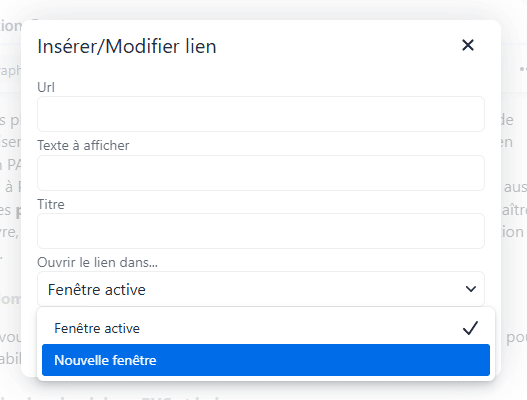
Sélectionnez un élément de votre corps de texte, puis cliquez sur le bouton représentant un trombone :

Remplissez les champs qui vous sont présentés.
Ici nous vous recommandons de privilégier « Ouvrir le lien dans … Nouvelle fenêtre« . Cela vous permettra de garder l’internaute sur votre site.
Petit guide pratique express des bonnes pratiques de rédaction SEO
- Un sujet = une page : soyez clair et ciblé
- Un mot-clé principal par page, répété naturellement
- Structure claire : Titres H2, paragraphes courts, listes
- Titres pertinents : Pensez à ce que vos clients tapent sur Google
- Mettez en gras les termes importants
- Ajoutez des liens internes vers vos autres pages (maillage)
- Soignez vos légendes d’images (attribut ALT utile pour le référencement)
N’hésitez pas à consulter la FICHE MÉMO : Les images de votre site. - Un contenu original : évitez le copier-coller d’autres sites
Une question, un doute, une difficulté ?
Alors n’hésitez pas à contacter le Support Technique de Jalis : nous sommes présents pour vous accompagner.
